OpenTrack nedir? ETS2’de nasıl kullanılır?
OpenTrack, baş hareketlerini algılayıp oyun içindeki kamera hareketlerine aktaran ücretsiz ve açık kaynaklı bir head-tracking yazılımıdır. Örneğin kafanı sağa çevirdiğinde ETS2’de sürücü kamerası da sağa bakabilir. OpenTrack; webcam, IR takip aparatı, telefon, joystick ve çeşitli takip sistemlerinden veri alabiliyor.
🎯 ETS2’de amacı nedir?
Normalde ETS2’de kamerayı fareyle veya tuşlarla çevirirsin.
OpenTrack ile:
Sen kafanı hareket ettirirsin → OpenTrack hareketi algılar → ETS2 kamera hareket eder.
Örneğin:
- 👈 Kafanı sola çevir → kamera sola bakar
- 👉 Kafanı sağa çevir → kamera sağa bakar
- 👆 Kafanı yukarı kaldır → kamera yukarı bakar
- 👇 Kafanı aşağı indir → kamera aşağı bakar
- ↔️ Kafanı hafifçe yana hareket ettir → kamera yana kayabilir
- 🔄 Kafanı döndür → kabinin farklı bölgelerine bakabilirsin
OpenTrack’in önemli avantajlarından biri de hareketleri doğrudan 1:1 vermek zorunda olmaması; mapping/response curve, filtreleme, deadzone ve limitler ile küçük fiziksel hareketleri daha büyük veya kontrollü kamera hareketlerine dönüştürebilmesidir.
🚛 ETS2 için OpenTrack kurulumu
1. OpenTrack’i indir
Güncel Windows sürümleri resmi GitHub projesinin Releases bölümünden .exe kurulum veya portable .7z olarak yayınlanıyor.
OpenTrack resmi GitHub / Downloads
2. Kurulumu yap
.exe dosyasını çalıştır.
Normal Windows kurulumu için:
Next → Install → Finish
Portable sürüm kullanacaksan .7z dosyasını klasöre çıkartıp doğrudan çalıştırabilirsin.
📷 3. Webcam’i hazırla
En kolay başlangıç yöntemi:
Normal USB webcam + NeuralNet Tracker
OpenTrack’in NeuralNet Tracker sistemi sıradan bir webcam üzerinden kafa pozisyonunu tahmin edebiliyor.
Webcam’i:
- monitörün üstüne,
- göz hizasına yakın,
- yüzünü doğrudan görecek şekilde
yerleştir.
Mümkün olduğunca düzgün aydınlatma kullan.
⚙️ 4. OpenTrack ayarları
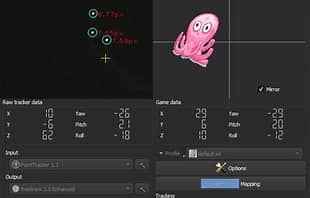
OpenTrack’i açtığında temel olarak üç önemli bölüm bulunuyor:
Input / Tracker → Filter → Output / Protocol
Resmi hızlı başlangıç kılavuzu da bu yapıyı kullanıyor.
Input / Tracker
Webcam kullanıyorsan:
NeuralNet Tracker
seçebilirsin.
OpenTrack ayrıca PointTracker, ArUco, Tobii, Eyeware Beam, telefon/UDP, joystick ve başka giriş yöntemlerini destekliyor.
Filter
Başlangıç için bir filtre seç.
Filtrenin amacı kameranın titremesini azaltmak ve hareketleri daha doğal hale getirmektir.
Output
ETS2 gibi FreeTrack uyumlu oyunlarda kullanılabilen seçeneklerden biri:
freetrack 2.0 Enhanced
OpenTrack’in dokümantasyonunda birçok oyunun FreeTrack protokolü üzerinden çalışabildiği belirtiliyor.
📈 5. Mapping ayarını yap
Burası en önemli bölümlerden biri.
Örneğin:
Gerçek kafa hareketi: 5°
Oyundaki kamera hareketi: 20°
şeklinde bir eğri oluşturabilirsin.
Böylece kafanı çok az hareket ettirerek ETS2’de daha geniş bir açıya bakabilirsin.
OpenTrack’in Mapping bölümü altı eksen için ayrı hareket eğrileri oluşturabiliyor.
Başlangıçta özellikle:
- Yaw → sağ / sol bakış
- Pitch → yukarı / aşağı bakış
- Roll → kafayı sağa / sola yatırma
üzerinde çalışmanı öneririm.
🚚 6. ETS2’yi çalıştır
OpenTrack’i başlat.
Sonra ETS2’yi aç.
OpenTrack’teki kamera/baş hareket göstergesinde hareketlerin algılandığını kontrol et.
Ardından ETS2’ye girip kabin kamerasını kullan.
Doğru protokol ve oyun tarafındaki head-tracking desteği çalışıyorsa kafanı hareket ettirdiğinde kamera da hareket edecektir.
🎮 OpenTrack hangi oyunlarda kullanılabilir?
OpenTrack yalnızca ETS2 için değildir.
Resmi proje; farklı tracker girişleri ve farklı çıkış protokolleri sayesinde çok sayıda simülasyon ve oyunla kullanılabiliyor.
🚛 Kamyon / araç simülasyonları
- Euro Truck Simulator 2
- American Truck Simulator
- çeşitli FreeTrack uyumlu araç/simülasyon oyunları
✈️ Uçuş simülasyonları
- Microsoft Flight Simulator
- X-Plane
- FlightGear
- DCS World
- IL-2 Sturmovik
🚀 Uzay / cockpit oyunları
- Star Citizen
- Elite Dangerous
OpenTrack’in güncel proje sayfası ayrıca MSFS, X-Plane, FlightGear, DCS World, IL-2 Sturmovik, Star Citizen ve Elite Dangerous gibi kullanım alanlarını örnekliyor.
Ancak önemli nokta: Bir oyunun listede bulunması, her sürümünde aynı ayarların otomatik olarak çalışacağı anlamına gelmez. Kullanılan çıkış protokolü ve oyunun head-tracking desteği önemlidir.
🧩 OpenTrack’in temel özellikleri
| Özellik | Açıklama |
|---|---|
| 🎥 Webcam Tracking | Webcam ile kafa takibi |
| 🤖 NeuralNet | AI tabanlı yüz/kafa pozisyon takibi |
| 🔴 IR Tracking | IR LED/PointTracker sistemleri |
| 📱 Telefon | UDP üzerinden telefon takip çözümleri |
| 🎮 Joystick | Analog eksenleri kullanabilme |
| 🕶️ Tobii | Tobii eye tracker desteği |
| 🔧 Mapping | Kamera hareket eğrilerini ayarlama |
| 🎚️ Filtering | Titremeyi azaltma |
| 🎯 Deadzone | Küçük istemsiz hareketleri yok sayma |
| 🔄 6DOF | Yaw, Pitch, Roll + X/Y/Z hareketleri |
| 🌐 UDP | Hareket verisini ağ üzerinden aktarabilme |
| 🎮 FreeTrack | Uyumlu oyunlara head-tracking aktarımı |
| 🕹️ Virtual Joystick | Sanal joystick çıkışı |
OpenTrack’in resmi deposunda çok sayıda tracker ve output protokolü listeleniyor.
⭐ ETS2 için en basit sistem
Başlangıç için ekstra pahalı donanım şart değil:
USB Webcam
↓
OpenTrack
↓
NeuralNet Tracker
↓
Filter
↓
Mapping
↓
FreeTrack 2.0 Enhanced
↓
ETS2
↓
Kafa hareketin = oyun kamerası
Daha düşük gecikme ve daha kararlı takip isteyenler için IR tabanlı PointTracker gibi çözümler de kullanılabiliyor.

⭐ Bu Moda Puan Verin
Deneyiminizi diğer oyuncularla paylaşın!